
Telefono programėlė tinka greitai pažiūrėti, tačiau stebėti kelias kameras, peržiūrėti ilgesnį įrašą ar išsaugoti klipą kaip įrodymą patogiau kompiuteriu. Reolink kameras kompiuteryje galima žiūrėti trimis būdais: nemokama programa Reolink Client, interneto naršyklėje arba tiesiai monitoriuje per tinklo įrašymo įrenginio HDMI išvestį. Ne visi būdai veikia su kiekviena kamera. Šiame vadove rasite lentelę pagal kamerų tipus, diegimą Windows ir Mac kompiuteryje kartu su dažniausiomis klaidomis bei įrašo atsisiuntimą į kompiuterį.
Trumpai: Reolink Client – nemokama Reolink programa, skirta Windows ir Mac, Linux versijos nėra. Programoje Client veikia PoE, WiFi ir 4G kameros, kameros su akumuliatoriumi, taip pat Home Hub ir NVR. Naršyklėje 4G kameros neveikia, o kameros su akumuliatoriumi joje veikia tik per Home Hub arba NVR. NVR ir Home Hub Pro HDMI kabeliu galima prijungti tiesiai prie monitoriaus.
Kas yra Reolink Client ir ką su juo galima daryti?
Reolink Client – nemokama Reolink kompiuterio programa, kuria galima žiūrėti kameras, atkurti ir atsisiųsti įrašus bei keisti nustatymus. Tai telefono programėlės versija kompiuteriui: kamera pridedama tuo pačiu UID kodu ir tuo pačiu įrenginio slaptažodžiu, kurį sukūrėte programėlėje. Programą galima atsisiųsti iš Reolink svetainės pagalbos centro atsisiuntimų puslapio.
Kamerai pridėti ir naudoti Reolink paskyros nereikia, paskyra reikalinga saugojimui debesyje ir išmaniesiems namams. Kai esate ne namuose, Client su kamera jungiasi per UID ir P2P, todėl maršrutizatoriuje prievadų atidaryti nereikia. UID pagal numatytuosius nustatymus įjungtas visuose Reolink įrenginiuose, išskyrus NVR, NVR atveju tai patikrinkite nustatymuose. Linux sistemai Client nėra: pasak Reolink, Linux kompiuteryje galima naudoti naršyklę, jei įrenginys palaiko HTTP arba HTTPS ryšį. Telefono nustatymai ir pranešimai aprašyti atskirame vadove Reolink programėlė.
Kurios Reolink kameros veikia kompiuteryje?
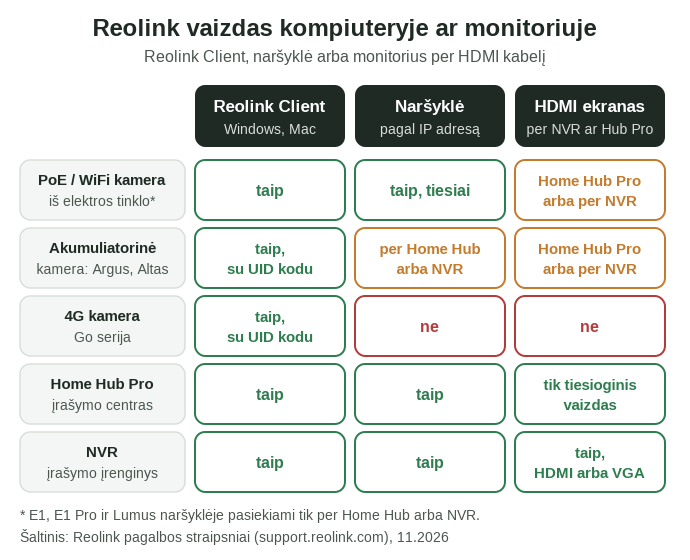
Reolink Client programoje veikia visi mūsų parduodami Reolink kamerų tipai, tačiau naršyklė ir HDMI išvestis priklauso nuo kameros tipo ir nuo to, ar kamera prijungta prie Home Hub ar NVR. Lentelė sudaryta pagal Reolink pagalbos straipsnius, kiekvieno langelio šaltinis nurodytas straipsnio pabaigoje.
| Kamera ar įrašymo įrenginys | Reolink Client | Naršyklė | HDMI į monitorių | Pavyzdys iš Skoopos asortimento |
|---|---|---|---|---|
| PoE kamera | taip | taip, tiesiogiai arba per NVR | tik per NVR arba Home Hub Pro | RLC-510A, 69,90 € (1 kamera, 11.2026), maitinimo adapteris arba PoE komutatorius perkamas atskirai |
| WiFi kamera, maitinama iš elektros tinklo | taip | taip, tiesiogiai | tik per NVR arba Home Hub Pro | E1 Outdoor Pro, 124,90 € (1 balta kamera, 11.2026) |
| E1, E1 Pro ir Lumus | taip | tik per Home Hub arba NVR | tik per NVR arba Home Hub Pro | E1 Pro, 60,90 € (1 kamera, 11.2026), ir Lumus, 71,90 € (1 kamera, 11.2026) |
| Kamera su akumuliatoriumi (Argus, Altas) | taip, pridedama su UID | tik per Home Hub arba NVR | tik per Home Hub Pro arba NVR | Argus 4 Pro, 177,90 € be saulės baterijos (11.2026) |
| 4G kamera (Go serija) | taip, pridedama su UID | ne | ne, prie Home Hub ar NVR nejungiama | Go PT Ultra, 229,90 € be saulės baterijos (11.2026), nesuderinama nei su Home Hub, nei su įrašymo įrenginiu |
| Home Hub ir Home Hub Pro | taip | taip | tik Home Hub Pro, tik tiesioginis vaizdas | Home Hub Pro, 215,90 € be disko (11.2026) |
| NVR | taip | taip | taip, HDMI arba VGA | NVR rasite kategorijoje „Įrašymo įrenginiai ir hub’ai“ |
Kamera su akumuliatoriumi ir 4G kamera naršyklėje skiriasi: kamera su akumuliatoriumi į naršyklę patenka per Home Hub, o 4G kamera – jokiu būdu. Kompiuteryje 4G kamerą matysite tik per Client. Jei kameros dar nepasirinkote, padės vadovas Reolink Home Hub ar NVR.
Kaip įdiegti Reolink Client Windows kompiuteryje?
Atsisiųskite Windows versiją iš Reolink atsisiuntimų puslapio, paleiskite diegimo failą ir atidarykite programą. Pagal dabartinius Reolink sistemos reikalavimus Client reikia bent Windows 8.1. Senesniame pagalbos straipsnyje riba yra Windows 7, o tame pačiame straipsnyje Reolink atskirai siūlo ir senesnes versijas.
- Atsisiųskite naujausią versiją. Reolink visada rekomenduoja naujausią versiją, nes ji suderinama su naujomis kameromis.
- Jei kompiuteryje įdiegta 32 bitų Windows, naujausias diegimo failas netinka. Pagalbos straipsnyje senesnė versija pateikta atskirai kaip 32 bitų ir 64 bitų ZIP failas. Sistemos bitų skaičių rasite Windows parametruose, skiltyje Sistema, Apie.
- Jei diegiant pasirodo pranešimas „A JavaScript error occurred in the main process“ ir „Win32 error 126“, sistemoje trūksta bibliotekų. Įdiekite Visual C++ Redistributable iš Microsoft svetainės ir bandykite dar kartą.
- Jei pranešimas yra „Failed to get pictures path“, kompiuteryje nėra numatytojo nuotraukų ir vaizdo įrašų aplanko. Sukurkite aplanką patys ir paleiskite Client iš naujo.
Įdiegtas Client pats suranda to paties vietinio tinklo kameras. Kitame tinkle esančią kamerą pridėsite pliuso ženklu: pasirinkite UID ir įveskite UID kodą nuo kameros lipduko arba iš programėlės.
Kaip įdiegti Reolink Client Mac kompiuteryje?
Mac versija pateikiama kaip .dmg failas: atidarykite failą ir nutempkite Reolink Client į aplanką „Programos“ (Applications). Dabartinis sistemos reikalavimas – macOS 10.15 arba naujesnė. Senesniame pagalbos straipsnyje riba yra macOS 10.9, ten yra ir senesnė ZIP versija.
Dažniausi spąstai – paleidimas dukart spustelėjus tiesiai iš atsisiuntimų aplanko arba .dmg lango. Tokiu atveju macOS nepatikrintą programą paleidžia iš laikinos vietos (App Translocation) ir Client neranda savo bibliotekų. Rezultatas – klaida „A JavaScript error occurred in the main process“ ir „dlopen“. Reolink sprendimas:
- Perkelkite programą į aplanką „Programos“ ir paleiskite ją iš ten.
- Spustelėkite ją dešiniuoju pelės klavišu ir meniu pasirinkite Atidaryti (Open).
- Jei macOS neleidžia atidaryti, eikite į Sistemos nustatymai (System Settings), Privatumas ir sauga (Privacy & Security) ir prie programos spauskite Vis tiek atidaryti (Open Anyway).
- Jei klaida išlieka, pasak Reolink, kita priežastis yra senesnė macOS: padeda atnaujinimas iki macOS 14 arba naujesnės.
Apie Mac kompiuterius su Apple procesoriumi gamintojo pagalbos straipsniuose atskiros instrukcijos nėra. Bendruomenės forume naudotojai rašė ir apie Intel versiją, ir apie naujesnę Apple procesoriaus versiją, tačiau oficialaus patvirtinimo neradome.
Kaip pridėti kamerą su akumuliatoriumi arba 4G kamerą į Client?
Kamera su akumuliatoriumi ir 4G kamera į Client pridedamos UID kodu, vietinio tinklo paieška jų paprastai neranda. Programoje Client spauskite pliuso ženklą, pasirinkite UID, įveskite kameros UID ir spauskite Add. Kameros su akumuliatoriumi atveju Client prieš pridėdamas parodo energijos taupymo įspėjimą, kurį turite patvirtinti.
Jei kamera jau nustatyta telefono programėlėje, Client programoje įveskite tą patį įrenginio slaptažodį. Naują kamerą su akumuliatoriumi galima nustatyti ir tiesiai iš Client: kamera nuskenuoja QR kodą kompiuterio ekrane maždaug iš 20 cm atstumo ir prisijungia prie WiFi. 4G kamerai prieš pridedant reikia veikiančios SIM kortelės.
Dažnas tiesioginio vaizdo žiūrėjimas kameros akumuliatorių iškrauna taip pat, kaip žiūrint telefonu, todėl nelaikykite kameros su akumuliatoriumi vaizdo Client programoje nuolat atidaryto. Žiemą atsižvelkite ir į tai, kad Argus 4 Pro veikia iki −10 °C, tačiau akumuliatorius kraunasi tik esant 0…+45 °C. Jei norite kameras su akumuliatoriumi kompiuteryje žiūrėti dažnai, prijunkite jas prie Home Hub. Tada jas matysite ir naršyklėje, o Home Hub Pro atveju ir monitoriuje per HDMI išvestį, tačiau tik kaip tiesioginį vaizdą.
Ar Reolink kamerą galima žiūrėti naršyklėje?
Galima, jei kamera palaiko prieigą per naršyklę: PoE kameros, iš elektros tinklo maitinamos WiFi kameros, Home Hub ir NVR. Kamera su akumuliatoriumi, E1, E1 Pro ir Lumus į naršyklę patenka tik per Home Hub arba NVR, 4G kameros – visai ne. Naršyklės adreso juostoje įrašykite kameros IP adresą, prireikus – dvitaškį ir HTTP prievado numerį.
Reolink išbandė Edge, Chrome, Firefox ir Mac Safari naršykles. iPhone Safari naršykle Reolink kamerų ir NVR atidaryti negalima, o naudojant iPad tai taip pat gali nepavykti.
Naršyklė geriausiai tinka namų tinkle. Kad būdami ne namuose pasiektumėte kamerą naršykle, maršrutizatoriuje reikia peradresuoti kameros HTTP arba HTTPS ir RTMP prievadus. Kad peradresavimas nedingtų paleidus maršrutizatorių iš naujo, suteikite kamerai pastovų IP adresą vietiniame tinkle arba naudokite DDNS. Kiekvienas į internetą atvertas prievadas yra papildoma rizika, todėl ne namuose Client ar telefono programėlė yra paprastesnis ir saugesnis pasirinkimas.
Kaip atsisiųsti Reolink įrašą į kompiuterį?
Su Client įrašą iš kameros atminties kortelės arba NVR standžiojo disko atsisiųsite tiesiai į kompiuterį:
- Programoje Client prisijunkite prie kameros arba NVR ir atidarykite atkūrimą (Playback).
- Pasirinkite datą. Dienomis, pažymėtomis mėlynu tašku, yra įrašų.
- Spauskite atsisiuntimo piktogramą, susiraskite reikiamus klipus ir spauskite Download. Visus dienos klipus galite pasirinkti iš karto.
- Atsisiųstus failus rasite aplanke, nurodytame Client nustatymų skiltyje Local Record.
Client vienu metu atsisiunčia vienos dienos įrašus. Telefono programėlė ir naršyklė atsisiunčia po vieną failą, todėl, kai klipų daug, kompiuterio programa greitesnė.
Iš NVR įrašą galima gauti ir be kompiuterio: įkiškite USB atmintinę į NVR USB lizdą, monitoriuje atidarykite atsarginės kopijos puslapį, pasirinkite kanalus ir laikotarpį ir pradėkite kopijavimą. Jei eksporto nustatymuose nepažymėsite MP4 parinkties, failai liks H.264 arba H.265 formato, kurio ne kiekvienas vaizdo grotuvas atidaro.
Jei įrašą reikia perduoti policijai ar draudimo bendrovei, pirmiausia perskaitykite vadovą kaip perduoti stebėjimo kameros įrašą policijai ir draudikui. Jame aprašyta, kaip išsaugoti originalų failą su laiko žyma ir ką galima perduoti toliau. Jei norite įrašo kopiją laikyti savo tinklo diske, žr. vadovą Reolink NAS.
Ar NVR galima prijungti prie nešiojamojo kompiuterio HDMI lizdo?
Ne. Pasak Reolink, ir kompiuteris, ir NVR yra išvesties įrenginiai, todėl nešiojamojo kompiuterio HDMI lizdas NVR vaizdo nepriima. Kompiuteryje NVR žiūrėsite per Client: NVR tinklo kabeliu prijungtas prie maršrutizatoriaus, o Client jį suranda tinkle.
HDMI išvestis skirta monitoriui arba televizoriui. NVR galima prijungti įprastu HDMI arba VGA kabeliu iki 15 m atstumu. Garsas perduodamas tik per HDMI ir tik tada, kai išvesties raiška yra 720p, 1080p arba 4K. Kai kurie veiksmai, pavyzdžiui, kameros pridėjimas prie NVR rankiniu būdu, pasak Reolink, atliekami tik per monitorių.
Home Hub Pro HDMI išvestis kol kas rodo tik kamerų tiesioginį vaizdą, nustatymus reikia keisti programėlėje arba Client programoje. Įprastas Home Hub HDMI lizdo neturi. Jei norite, kad vaizdas monitoriuje būtų nuolat atidarytas, tam NVR ar Home Hub Pro tinka geriau nei kompiuteris.
Visas mūsų Reolink kameras rasite kategorijoje stebėjimo kameros. Jei kamerą dar renkatės, pradėkite nuo vadovo kaip pasirinkti stebėjimo kamerą.
Dažniausiai užduodami klausimai
Ar Reolink Client nemokamas?
Taip. Reolink Client yra nemokamas, jį galima atsisiųsti iš Reolink svetainės. Kamerai pridėti Reolink paskyros nereikia, paskyra reikalinga tik saugojimui debesyje ir išmaniesiems namams.
Ar Reolink Client veikia su kamera su akumuliatoriumi?
Taip. Kamera su akumuliatoriumi į Client pridedama UID kodu, o Client prieš pridėdamas parodo energijos taupymo įspėjimą. Naršyklėje kamerą su akumuliatoriumi matysite tik tada, kai ji prijungta prie Home Hub arba NVR.
Ar Reolink 4G kamerą galima žiūrėti kompiuteryje?
Galima tik per Reolink Client, į kurį 4G kamera pridedama UID kodu. Naršyklėje 4G kameros neveikia, o Go PT Ultra nesuderinama nei su Home Hub, nei su įrašymo įrenginiu, todėl HDMI monitoriuje šio vaizdo nebus.
Ar Reolink Client veikia Linux sistemoje?
Ne. Reolink Client yra tik Windows ir Mac sistemoms. Linux sistemoje galima naudoti naršyklę, jei kamera, Home Hub arba NVR palaiko HTTP arba HTTPS ryšį.
Ką daryti, jei Reolink Client nepasileidžia Mac kompiuteryje?
Perkelkite programą į aplanką „Programos“ ir spustelėkite ją dešiniuoju pelės klavišu, pasirinkdami Atidaryti. Paleidus programą dukart spustelėjus atsisiuntimų aplanke, atsiranda klaida. Prireikus leiskite atidaryti skiltyje Privatumas ir sauga (Privacy & Security). Jei klaida išlieka, atnaujinkite sistemą iki macOS 14 arba naujesnės.
Šaltiniai ir pastabos. Client versijos, Windows ir Mac, Linux versijos nebuvimas, senesnės 32 bitų ir Mac versijos: Reolink pagalbos straipsnis „Introduction to Reolink Client Versions“ (support.reolink.com, 360012466173). Dabartiniai sistemos reikalavimai: pagalbos straipsnis „Which OS Does Reolink Software Support“ (support.reolink.com, 900000638126). Paskyra kamerai pridėti nereikalinga: pagalbos straipsnis 29100983585177 (support.reolink.com). Nuotolinė prieiga per UID ir P2P: pagalbos straipsnis 360013481134 (support.reolink.com). Naršyklės palaikymas pagal įrenginio tipą: pagalbos straipsnis „Which Cameras/NVRs/Home Hub Can be Accessed via Web Browsers“ (support.reolink.com, 900000501083), o apie kameras su akumuliatoriumi – 900000501006. Palaikomos naršyklės ir iPhone Safari: pagalbos straipsnis 900000475786 (support.reolink.com). Nuotolinė prieiga naršykle ir prievadų peradresavimas: pagalbos straipsnis 360003981973 (support.reolink.com). Kameros su akumuliatoriumi pridėjimas į Client: pagalbos straipsnis 900004581063 (support.reolink.com). 4G kameros pridėjimas į Client: pagalbos straipsnis 9324053577881 (support.reolink.com). Akumuliatoriaus išsikrovimas dėl dažno tiesioginio vaizdo žiūrėjimo: pagalbos straipsnis 360007290193 (support.reolink.com). Diegimo klaidos Windows ir Mac: pagalbos straipsnis „Reolink JavaScript Error When Installing Reolink Client“ (support.reolink.com, 18902157274265). Apple procesoriaus versija: Reolink bendruomenės forumo gija (community.reolink.com), oficialaus patvirtinimo nėra. Įrašų atsisiuntimas: pagalbos straipsniai 17465640767641, 900000644743 ir 900000645323 (support.reolink.com). NVR ir nešiojamasis kompiuteris: pagalbos straipsnis 45735094551321 (support.reolink.com). NVR HDMI ir VGA: pagalbos straipsnis 900000791786 (support.reolink.com). Home Hub Pro HDMI: pagalbos straipsnis „Introduction to Reolink Home Hub Series“ (support.reolink.com, 30119956817945). Home Hub pridėjimas į Client: pagalbos straipsnis 30166537802777 (support.reolink.com). Kainos: Skoopos produktų puslapiai (11.2026).